
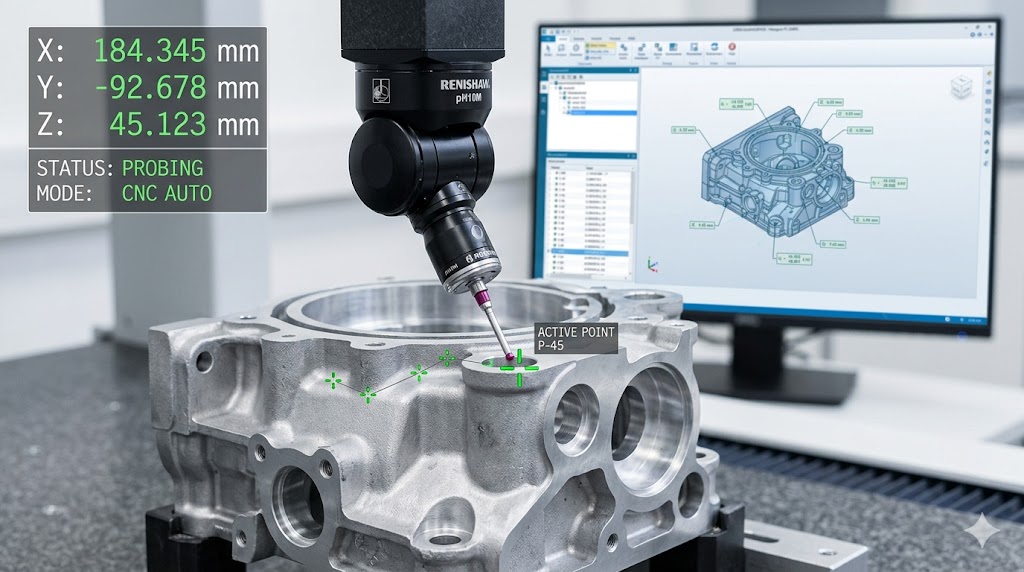
自動三次元測定機(カリプソ)の基本を学んだところで、いよいよ実践編です。今回は、長期にわたる連載の第2弾として、測定の基本となる「点」「線」「円」「平面」の要素について、位置の修正や測定ポイント(プロービングポイント)の細かい調整方法を伝授します。
この記事のテーマを見て、もしかするとこんな風に思った方もいるのではないでしょうか。
「いやいや、うちは自動機を導入したばかりで、修正するような既存のプログラムなんて1つもないよ。修正の前に、まずは『ゼロからの作り方』を知りたいんだけど!」
お気持ちは痛いほど分かります。でも、このページを閉じるのはまだ早いです。 実は、プログラムを「ゼロから作る」過程において、この「要素の微調整」は絶対に避けて通れない道なのです。自動機が自分の思った通りの場所を、1発で完璧に測ってくれることは稀です。
自分で新しいプログラムを作り始めてみると、「あ、このままだと治具にぶつかるな」「もうちょっと端の方を測りたいな」「ポイントの位置を少しずらしたい」といった微調整が必要になる場面が必ず出てきます。
そのたびに手が止まり、「先輩、ここのポイント少しずらしたいんですけど……」と聞きに行くのは、気を使いますし時間もロスしてしまいますよね。
だからこそ、先輩や上司に頼らずとも「点・線・円・平面」の微調整くらいなら自分自身でサクッとやれるようになっておくことが大切です。自分で調整できれば、誰かに気を使うことなく必要なタイミングで修正ができ、初めてのプログラム作成も圧倒的に捗ります。
「まだ必要ないな」と思わず、ぜひ最後まで読んで、あなた自身の力でプログラムを思い通りに操るための第一歩を踏み出してください!
第1章:要素の位置やサイズを直接書き換える「要素ウィンドウ」
プログラムを作り始めて、一度ダミーで動かしてみた時。 「あ、測定する場所を少し右にズラしたいな」「図面を見直したら、円のサイズ(直径)の設定が違っていた」と気づくことは本当によくあります。
そんな時、一番カンタンで確実な修正方法が、この「要素ウィンドウ」を使った数値の直接入力です。
1-1. 要素リストからダブルクリックで開く
まずは、画面左側に並んでいる「要素リスト」の中から、修正したい要素(例えば「円1」や「平面A」など)を探し、ダブルクリックして開きます。 すると、画面の中央に設定項目がズラリと並んだ「要素」ウィンドウが出現します。
1-2. 「要素」ウィンドウの項目一覧
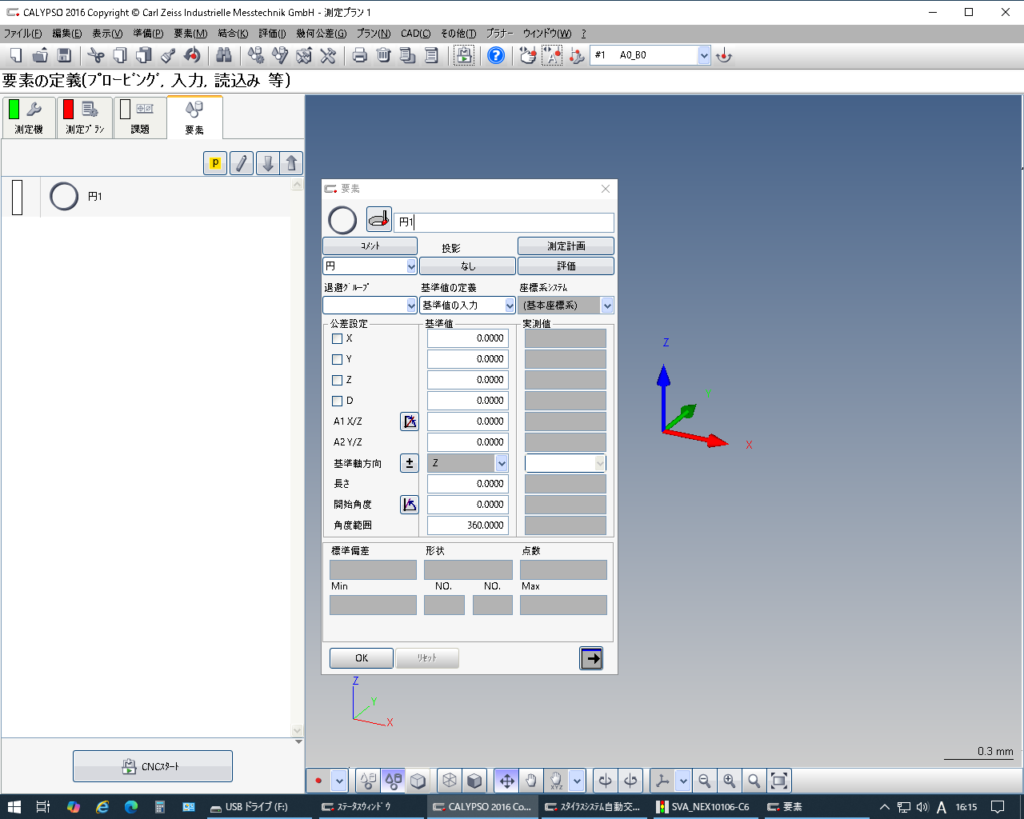
このウィンドウの中の「基準値」というセクションを見てください。ここには、自動機がその要素を「どこにある、どんな形のものか」と認識するための数値が並んでいます。
要素の種類によって表示される項目は少し変わりますが、基本的には以下のような項目が表示されます。
- X: X座標の位置
- Y: Y座標の位置
- Z: Z座標の位置
- D: 直径(円の場合)や幅のサイズ
- A1 X/Z: X/Z平面に対する角度(傾き)
- A2 Y/Z: Y/Z平面に対する角度(傾き)
- 基準軸方向: 要素の軸の向き(Z軸方向など)
- 長さ: 要素の測定長さ
- 開始角度: 円や円柱などを測る際の、測定開始位置(角度)
- 角度範囲: どこまでの範囲を測定するか(ぐるっと1周なら「360.0000」度)
1-3. 数値を打ち替えて自由自在に微調整
カリプソでの微調整は、とってもシンプルです。 この「基準値」の数値を直接書き換えるだけで、要素の測定位置を右や左にズラしたり、角度を傾けたり、大きさを変えたりすることができます。
例えば、「今の設定だと、測定時にクランプ(固定具)にスタイラスがぶつかりそうだな」と思ったら、Xの数値を「+5mm」書き換えてあげる。たったこれだけで、機械は指定した通りに5mmズレた安全な場所を測りに行ってくれます。自動機ではこのウィンドウの「数値」がすべてです。ここを自在に書き換えられるようになると、プログラム作成のスピードと安全性が劇的にアップします。
第2章:プロービング点(測定ポイント)の微調整で「正確な寸法」を叩き出す
第1章で、要素の全体的な位置や大きさの修正方法を解説しました。 全体の場所が決まったら、次は「具体的に要素の”どこ”にスタイラスを当てるか(プロービングするか)」を考えます。
(※「点」要素の場合は1箇所触るだけなので、この調整は特に意識しなくて大丈夫です)
2-1. 手動プロービングの「落とし穴」
自動機のプログラムを作る際、実際にジョイスティックを操作してワークにスタイラスを当て(プロービングして)要素を作成することがよくあります。 しかし、ここで初心者が陥りやすい大きな落とし穴があります。それは、「自分がイメージしている点と、機械が実際に記録した点はズレている」ということです。
例えば、穴(円)の中を4点測定しようとしたとします。自分では「深さを均等に(Zの高さを変えずに)4箇所触ったぞ!」と思っていても、もし測定テーブルに置いたワークの面がほんの少しでも傾いていたらどうなるでしょうか? 面に対する実際の深さは、4点ともバラバラになってしまいます。
2-2. なぜ「点の微調整」が必須なのか?
許容範囲や公差が厳しい穴の位置や直径を測る場合、この「深さのバラつき」は致命傷になります。特にテーパー(傾斜)がついている穴などは、測る深さが少し違うだけで全く違う寸法が算出されてしまいます。
ずっと正確な寸法を安定して出すためには、面に対して深さをピタッと均等に揃えたり、測定間隔をきっちり90°刻みに配置したりするという、1点1点の細かな調整スキルが絶対に必要になります。
2-3. 「測定計画」と「点のリスト」で座標を支配する
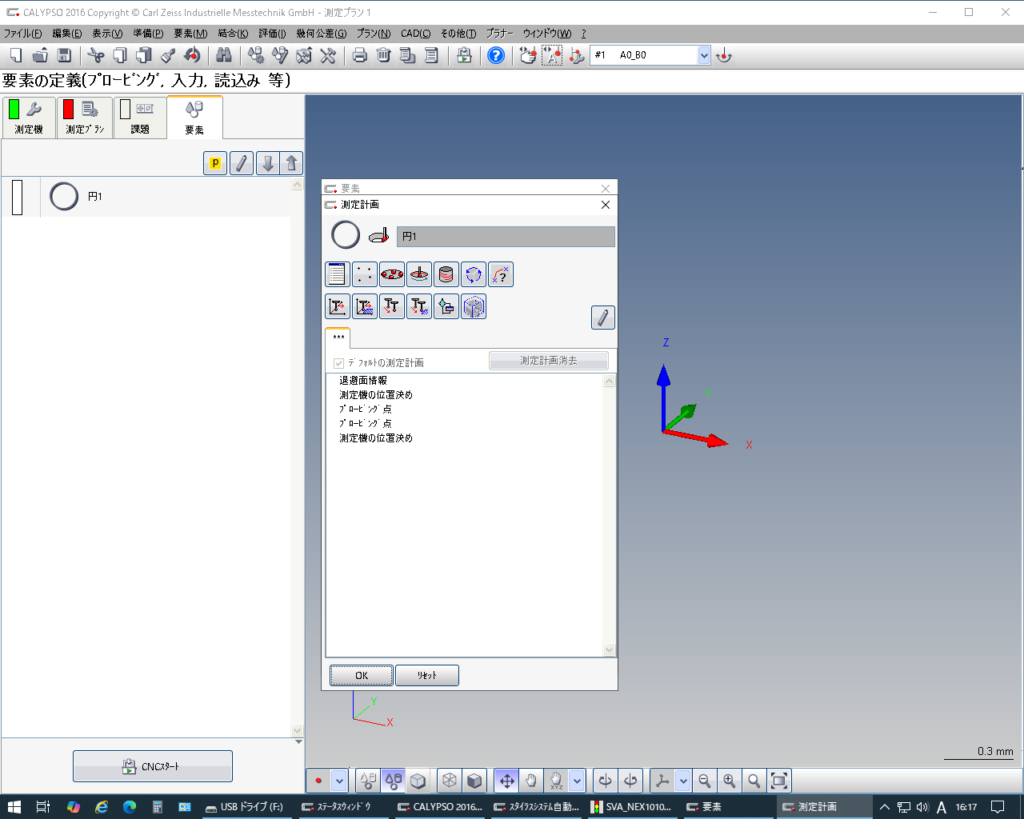
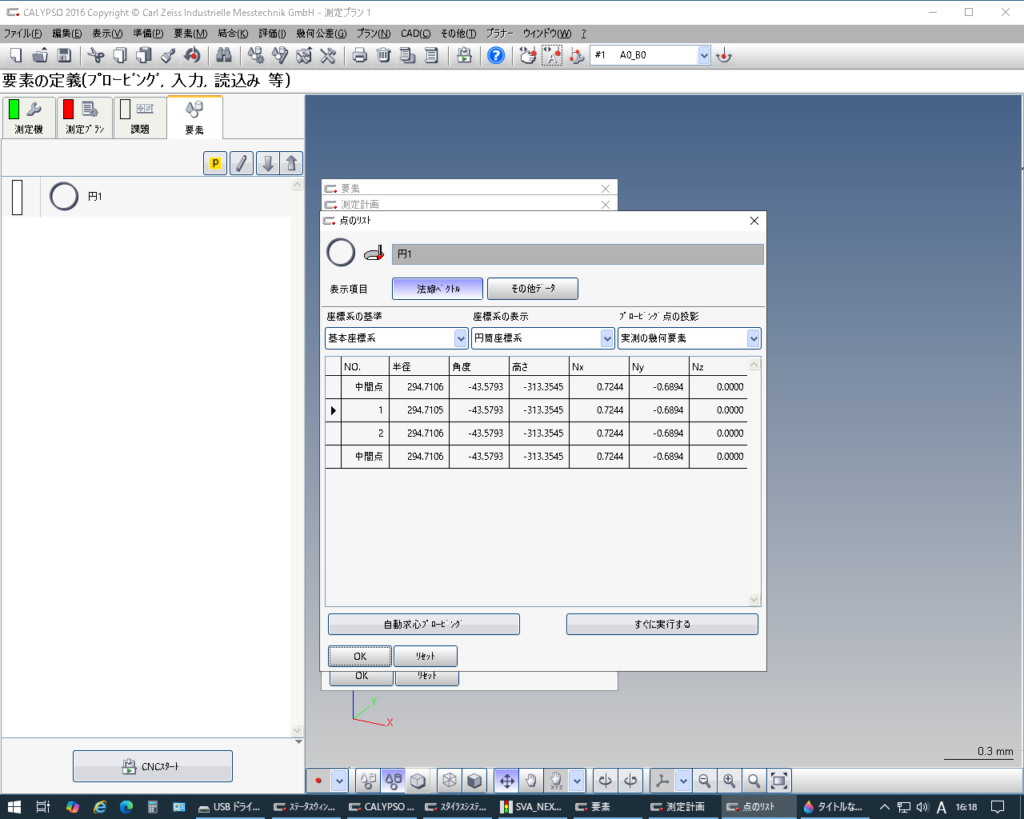
この細かな微調整を行うのが、「要素」ウィンドウのさらに奥にある設定です。具体的な手順を見ていきましょう。
- 「測定計画」を開く 先ほど開いた「要素」ウィンドウの右上あたりに「測定計画」というボタン(アイコン)があります。これをクリックすると、新たに「測定計画」ウィンドウが開きます。
- 測定プランの流れを確認する 円の要素であれば、このウィンドウの中に「退避面情報」があり、その下に「プロービング点」が並んでいるのが確認できます。 ※場合によっては「測定機の位置決め」と書かれたものがあるかもしれません。これはいわゆるスタイラスの通り道である「中間点」のことです。これについては今後の連載で詳しく解説します。
- 「点のリスト」で数値を書き換える ここからさらにプロービング点の詳細を設定するために、ウィンドウ内にある「点のリスト」というボタンをクリックします。
- 数値をきっちり揃える 「点のリスト」ウィンドウが開くと、エクセルの表のように、プロービングする点数分の行が配列されています。ここが最終的な微調整の舞台です!
- 円の場合: 「半径」「角度」「高さ」といった項目が並んでいます。ここで、4点の「高さ」の数値をすべて同じ値に打ち直せば、深さが完全に均等になります。「角度」を0、90、180、270と入力すれば、完璧な十字のバランスで測定してくれます。
- 線の場合: 「長さ」などの項目を調整して、線のどの範囲を測るかを正確にコントロールします。
明日からの一歩
「要素ウィンドウで全体の位置をざっくり決め、点のリストでスタイラスが当たる精密な位置を整える」。この2段構えの修正ができるようになれば、あなたの作るプログラムは驚くほど安定します。
まずは明日、既存のプログラムを開いて、「点のリスト」にどんな数値が入っているか覗いてみることから始めてみましょう!
次回、第3回はさらに実践的な操作へとステップアップしていきます。
そんなの聞きたくない!私が知りたいのはそれじゃない!
という方は、私の公式LINE「三次元測定の駆け込み寺」へ。現場の悩みに直接お答えします。
公式LINEはこちら:https://lin.ee/mpT7LvQ

コメント