この記事を読めば、ゼロから自動三次元測定機の測定プログラムを構築し、思い通りの手順で安全に動かせるようになります!
- [ ] 手動機のように直感的に測りたいのに、自動機の操作方法がわからない
- [ ] 「リコール」や「結合」など、カリプソ特有の使い方が理解できず手が止まる
- [ ] スタイラスをぶつけない安全なプログラムの作り方が知りたい
こんにちは、品質管理歴15年のakiです。 今回は、東京精密の自動三次元測定機(カリプソ)を使ったプログラム作成の実践編です!
akiの紹介:孤独な独学が「最高のスキル」に変わるまで
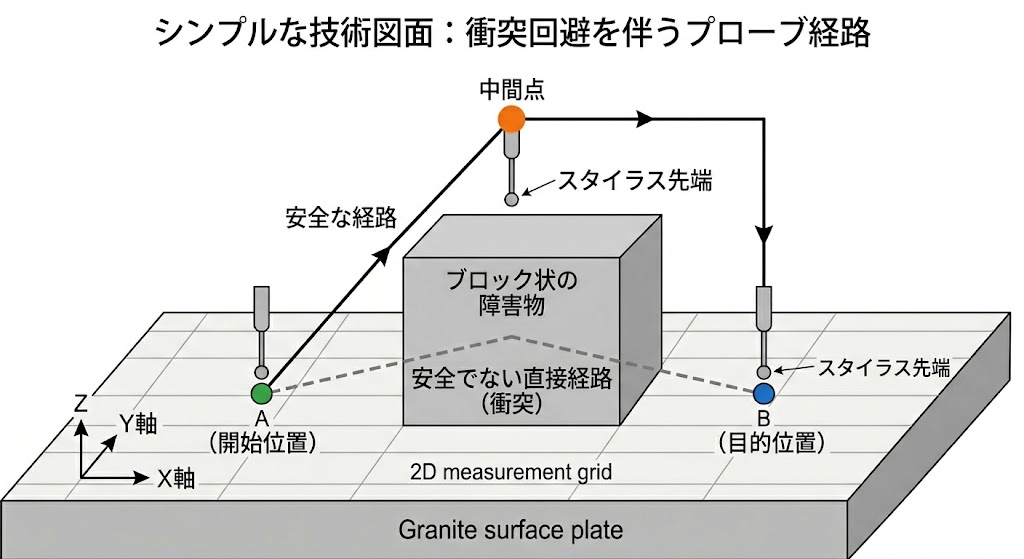
今でこそ自動機のプログラム作成をバリバリこなしていますが、導入当初は本当に失敗ばかりでした。 特に私がやらかした最大の失敗が、今回のテーマにもある「中間点」の設定忘れです。製品の奥にある穴を測った後、そのまま真っ直ぐ次の穴へ移動させようとして、間の出っ張りにスタイラスを全速力で激突させました。ガシャーン!という音とともにルビー球が粉砕され、青ざめたのを今でも覚えています。
自動機はあなたが作った「マニュアル(プログラム)」通りにしか動きません。だからこそ、機械に「どう動くか」を正しく教える作成方法を知る必要があります。この記事で、現場で本当に使える実践的な手順をマスターしましょう!
カリプソの安全な操作方法:激突を防ぐ「中間点の設定」
要素を測る手順の前に、絶対にマスターすべきなのが「中間点」の設定です。
東京精密 自動三次元(カリプソ)の使い方マニュアル!【第3回】激突を防ぐ安全設定とスタイラスの基本 で「退避面(安全な上空の箱)」を解説しましたが、製品の横側を測る時や、入り組んだ場所を移動する時は、上空へ逃げられない場合があります。
中間点とは「安全な経由地」
「ここからあそこへ行く前に、一旦この『中間点』を通ってね」と機械に指示を出す機能です。 手動でジョイスティックを動かし、安全な位置までスタイラスを持っていったら、カリプソの画面で「中間点の追加」ボタンを押すだけ。これで障害物を避ける安全なルートが作成できます。
基本要素の追加手順:点・線・円・面の作り方
安全なルートが確保できたら、いよいよ実際に測定する「要素」をプログラムに追加していきます。操作方法の基本となるのは以下の4つです。
- 点(ポイント):特定の1点の高さを測る時
- 線(ライン):製品のフチや、面の傾きを見る時
- 円(サークル):穴の直径や位置を測る時
- 平面(プレーン):基準となる面や、平坦度を測る時
プログラムへの組み込み方
- メニューから追加したい要素(例:円)のアイコンをクリック。
- 画面左のリストに「円1」が追加されます。
- ジョイスティックを使って、実際の製品の穴をプロービング(測定)します。
- カリプソが「ここが円の座標だな」と記憶してくれます。
※測定ポイントのズレを直したい場合は、自動三次元測定機のプログラム作り方(点・線・円・平面の微調整) で解説した手順を使って修正してください。
カリプソ特有の使い方:「リコール」と「オフセット平面」
プログラムを効率よく作成するための超重要機能が「リコール」です。
要素のリコールとは?
「一度測ったデータを、別の場所で使い回す(呼び出す)」機能です。 例えば、「大きな穴(円)」を測ったとします。その後、その円の中心を別の計算に使いたい時、もう一度測り直す必要はありません。「リコール」で先ほどの円を呼び出せば、瞬時にそのデータを利用でき、測定時間の大幅な短縮になります。
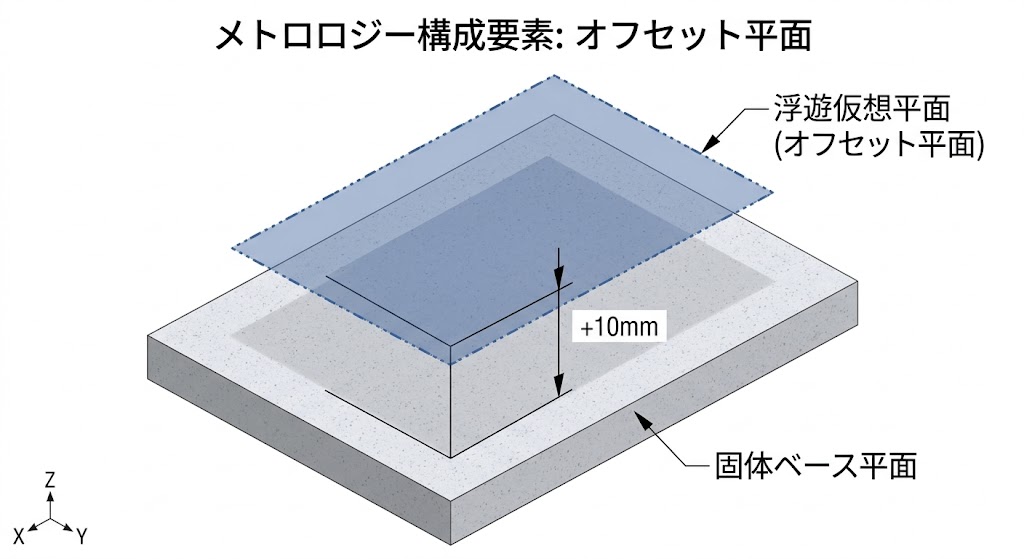
オフセット平面の追加
「実際にスタイラスを当てられない空中の面」を作りたい時に使います。 底面を測定した後、オフセット平面機能で「Z方向に+10mm」と入力すれば、そこから10mm浮いた場所に「見えない仮想の基準面」が出来上がります。
測定の土台となる「座標系の設定」と「結合要素」
図面通りの正しい寸法を出すために欠かせないのが、空間の基準となる「座標系」の作り方です。
座標系の設定
測定した「面」「線」「点」を使って、X・Y・Zのゼロ点と軸の傾きを設定します。
- 空間回転(面):Z軸の向きと基準を決める
- 平面回転(線):XまたはY軸の真っ直ぐな向きを決める
- 原点(点や円):残りのゼロ点を決める この3つが揃って初めて、機械は「製品がどの向きで置かれているか」を正確に理解します。
結合要素の設定
測った要素同士を組み合わせて、新しい要素を「計算で作り出す」機能です。
- 2つの「線」を交差させて「交点」を作る
- 2つの「円」の中心を結んで「距離」を出す 自動三次元測定機は、手動機のように「測って終わり」ではなく、測った材料を組み合わせて答えを出すのが最大の特徴です。
検査結果を出すための「公差の設定」マニュアル
要素の準備と計算がすべて終わったら、最後に「公差」を設定して結果を出力します。
画面左側の「課題リスト」 から、出したい項目(距離、直径、位置度など)を選びます。そこに図面に記載されている「基準寸法」「上限値」「下限値」を入力してください。
ここで数値を打ち間違えると、不良品を「合格」として判定してしまう大事故に繋がります。入力後は必ず図面と見比べて、指差し確認をする癖をつけましょう!
明日からの一歩
今回は、要素の追加から公差設定までの「プログラム作成の一連の流れ」を解説しました。 明日現場で操作する時は、いきなり複雑な製品を測るのではなく、手元にある四角いブロック等で「面を測り、座標系を作り、長さを出す」という基本手順を練習してみてください。
「自社の図面だと、どの要素をリコールすればいいのか分からない!」 という方は、私の公式LINE「駆け込み寺」へ。実際の図面ベースで、最適なプログラムの作り方をアドバイスします!
公式LINEはこちら: https://lin.ee/mpT7LvQ
コメント