手動機は使える。でも、自動機の「勝手に動く」感覚が怖くてボタンが押せない……。そんなあなたの不安を、15年の現場経験と数々の「衝突(クラッシュ)」から得た知恵で解消します。
- [ ] 手動機なら感覚でわかるのに、カリプソの画面だと何をすべきか迷う
- [ ] 自分の作ったプログラムで、高価なスタイラスを折らないか不安で夜も眠れない
- [ ] 「実行ボタン」を押すだけの作業者から、プログラムを操るスペシャリストになりたい
そんな悩みを持つあなたのために、本ブログではこれから複数回にわたり、「自動三次元測定機(カリプソ)の操作方法とプログラム作成」のノウハウを、ステップバイステップで公開していきます。
イメージとしては①既存のプログラムの修正→②新規プログラムの作成→③プログラム作成の応用といった構成で進めていきます。
今回はその記念すべき第1弾。手動機経験者が最初につまずく「座標」と「リスト」の核心に迫ります。
akiの紹介:孤独な独学が「最高のスキル」に変わるまで
はじめまして、akiです。品質管理の世界で15年。今でこそ「自動三次元測定機のプログラム作成」を私の独壇場としていますが、最初からそうだったわけではありません。
私の会社に初めて導入された自動機は切削現場の検査室に置かれました。メーカーがお膳立てした治具とプログラム。現場の作業者が製品をセットし、ただ「実行ボタン」を押すだけ。当時の私はその光景を遠くから眺めているだけで触ることすらありませんでした。
転機は入社4年目。品質管理部署に待望の自動三次元測定機「カリプソ」が導入されたことです。 もともと手動の三次元測定機は使っていたので、知識はあるつもりでした。しかし、自動機は別物。導入当初は5つ上の先輩と2人で担当していましたが、多忙な先輩に代わり気づけば操作のすべてが私の肩にかかってきました。
「教えてくれる人が、どこにもいない」
メーカーの初期講習は受けたものの、実務の複雑な形状には通用しません。私は独学で何度も何度も衝突(クラッシュ)を繰り返しました。ガシャーン!という音とともに真っ青になり、高額な修理代に震える日々。
しかし、その「絶望の数」だけカリプソの真実を理解していきました。 数年後。気づけばかつて触ることすらなかった現場の自動機のプログラム修正や、新規作成までを一手に引き受ける存在になっていました。今やこの場所は、誰にも邪魔させない「私だけの舞台」です。
この記事は、かつての私のように、孤独に画面と向き合う「あなた」に贈る、15年分の血と汗の結晶です。
手動機経験者が陥る「自動機カリプソ」の罠
手動機を使える人は「三次元の座標概念」を持っています。これは大きな強みですが、自動機(CNC)特有の「落とし穴」があります。
「自分の手」から「プログラム」へ
手動機では、スタイラスを当てる強さや角度を自分の感覚で調整できました。しかしカリプソは、あなたが書いたコード通りに、情け容赦ない速度で動きます。
- 感覚のズレ: 手動機なら「あ、ぶつかりそう」と思えば手を止められますが、自動機は止まりません。
- 物理的な破壊力: CNCの移動パワーは強力です。小さなルビー球など、一瞬で粉砕されます。
測定の「三次元的な流れ」を設計する
手動機は「その場その場」で点を取りますが、カリプソは「一筆書き」の美しさが求められます。いかに無駄な動きを減らし、かつ安全な経路を通すか。この「動線設計」こそが、自動機使いの腕の見せ所です。
そこで重要になるのが、プログラム作成前の準備として「どこをどのように測定したいのか」を予め決めてからプログラム作成をすると無駄が無く測定時間の短縮となるプログラムを作成する事が出来ます。
しかし、ここでは測定の順番は2の次としてプログラム作成のコツや方法について述べていきます。
第1章:カリプソを司る「3+1」の座標系
自動機において、座標系は独立して存在しているわけではありません。必ず「親」がどこにいるのかを認識して成り立っています。
そして、自動三次元測定機において避けては通れないのが「座標系」です。
1. 機械座標系(すべての絶対原点)
三次元測定機本体が持っている、動かすことのできない「絶対的な住所」です。通常、三次元測定機の「左上奥」が0点として定義されています。すべての座標の「根っこ」はここにあります。
2. 基本座標系(ここが最重要!)
ワーク(製品)を測定する際のメインとなる座標系です。基本座標系は、「機械座標系のどこにあるか(例:X=500, Y=-750, Z=-320)」を常に認識して作成されています。
【警告】プログラムと基本座標系を混同しないでください
プログラムを作成する際、プログラムの名前と基本座標系の名前がごちゃごちゃになりやすく、作り始めると「同じもの」と認識してしまいがちです。しかし、役割は全く違います。
| 項目 | 役割 | カリプソでの意味合い |
| プログラム | 測定する内容の詰め合わせ | 原点から「右を向く」「穴を測る」という台本 |
| 基本座標系 | 位置の記憶 | 機械座標系のどこに製品があるかを覚える住所 |
最初にプログラムを作成する際、同時に基本座標系も作れるようになるため混合しやすいのです。しかし、これらを切り離して考えると、自動機ならではのこんな凄さが見えてきます。
- 左側の製品を測る: 自動三次元の左側にある基本座標系を使って動かせば、先端子は左側にある製品を測定しに行きます。
- 右側の製品を測る: 全く同じプログラム(台本)でも、右側にある基本座標系(住所)を使って起動させれば、機械は右側の製品を測定しに行くのです。
3. 座標系(自分で設定する座標系)
測定の中で、自分で任意に設定する座標系です。この「ただの座標系」は、「基本座標系のどこにあるか」を認識して作成されています。この座標系を制するものが自動機を制すると言っても過言ではありません。
用途としては原点の再設定や「位置度」を測定する際に使います。
4. ローカル座標系
要素内だけで完結する、局所的な座標系(+1の要素)です。ここでは深堀さず、存在だけを知っていれば問題ありません。すべての要素(点、線、円、面など)一つ一つに存在しております。そのローカル座標系の中心が要素の中心となります。
第2章:画面左側に並ぶ「2つのリスト」の正体
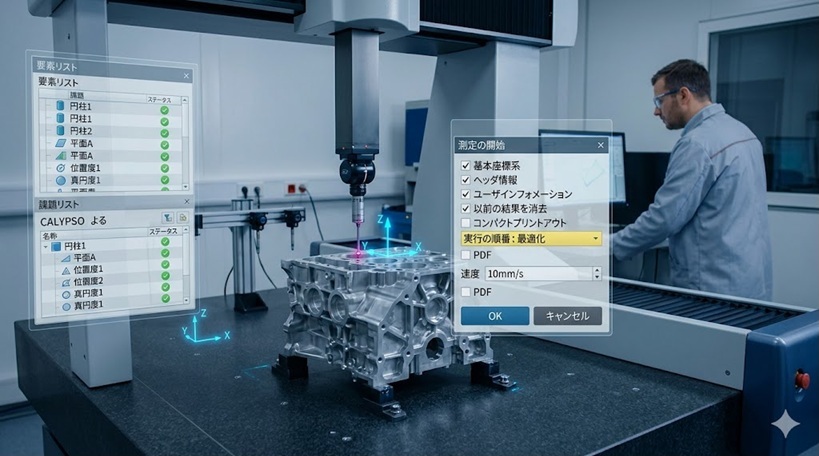
手動機から自動機へ移行した人がパニックになるのが、画面左側に並ぶ「要素リスト」と「課題リスト」です。
要素リストとは(実際に触った形)
要素リストとは、実際にプロービング測定して算出した要素を羅列していくリストです。 スタイラスを製品に当てて、機械に「ここは円ですよ」「ここは平面ですよ」と計算させた「図形そのもの(材料)」が蓄積されていきます。
課題リストとは(出力したい結果)
課題リストとは、プロービング測定した要素などで、プログラムで出力したい結果のリストです。 最終的に検査成績表に印刷されるのは、この「課題リスト」に入れた項目だけです。
課題リストはスマホの「お気に入りリスト」
以前、私の部下が「なるほど。課題リストって、スマホの『お気に入りリスト』みたいなものですね」と言いました。まさにその通りです!
機械に触らせて取得した膨大なデータ(要素)の中で、「図面で指示されているからレポートに印刷して出したい!」という結果だけを、課題リストという名のお気に入りに追加していくのです。
「円を一生懸命測ったのに、レポートに結果が出ません!」というのは、お店で商品(要素リストの円)を見ただけで、お気に入り(課題リストへの出力指示)に入れていないからです。要素リストで一度だけ円柱を測れば、課題リストの中に直径、位置度、真円度を追加し、すべてその「一つの円柱要素」に紐づけるだけ。機械は1回触るだけで、いくつもの結果を瞬時に出力してくれます。
第3章:「測定の開始ウィンドウ」の全項目を完全攻略
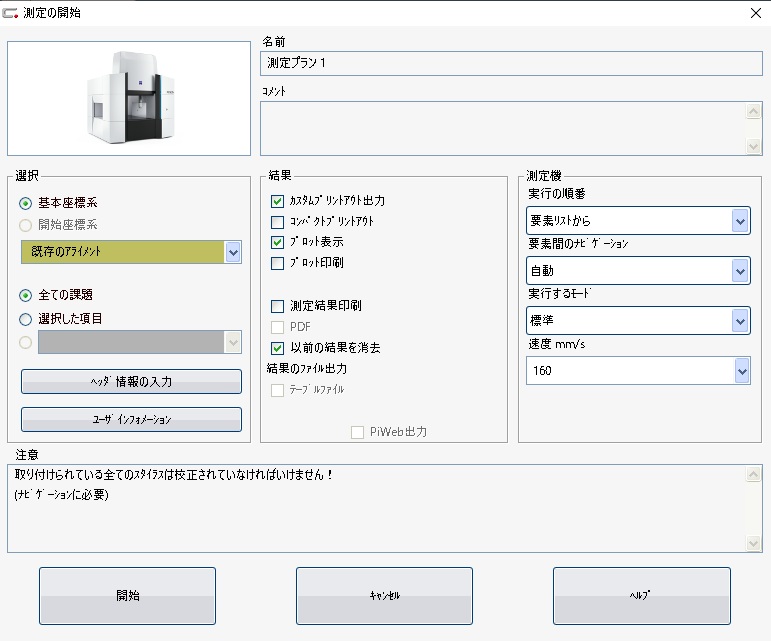
いよいよメニューから「測定の開始」ボタンをクリックします。しかし、ここで初心者の前に立ちはだかるのが、大量のチェックボックスが並ぶウィンドウです。 「とりあえずOKを押せば動くでしょ?」という油断が、最悪の場合は機械の激突を招きます。
3-1. 【選択】ブロック(何を、どこで測るか)
- 基本座標系(チェックボックス) 今回はどの住所(基本座標系)を使って測定するかを下のドロップダウンから選びます。選び間違えると機械は何もない空間へフルスピードで向かいます。
プルダウンの中には大きく分けて4つの分類に分ける事が出来ます。
①マニュアル測定;
②既存のアライメント;前回使った原点(基本座標系)を再利用して測定をスタートする。製品を全く動かしていない状態で途中から測定する際に使います。
③前回使用した基本座標系;既存のアライメントとは違い原点(基本座標系)を取り直して測定をスタートします。製品の固定治具を用いて測定する際に使い、製品と基本座標系を対にして使用すると使いやすいです。
④それ以外;その他の基本座標系(今まで作成した様々な基本座標系を選択できるようになっております。) - 全ての課題 お気に入りリスト(課題リスト)に入れた項目を全自動で測る
- 選択した項目 事前にクリックして測定したい項目(要素・課題)だけをピンポイントで測る(エラー箇所の測り直し等)
- ヘッダ情報 / ユーザインフォメーション レポートに部品番号や「誰がいつ測ったか」を載せるためのチェックです。
3-2. 【結果】ブロック(データをどう出力するか)
- カスタム / コンパクトプリントアウト 自社独自のレイアウトにするか、図形を省いて数値だけをギッシリ印刷するかの選択です。
- プロット表示 / プロット印刷 「真円度」などの歪みをグラフィック図(プロット)として画面に出すか、印刷するかの設定です。
- 測定結果印刷 / PDF / テーブルファイル 紙に出すか、PDF保存するか、エクセル等で使えるテキストデータ(CSV)で出すかを選びます。
- 以前の結果を消去(※超重要トラップ!) 初心者が絶対に引っかかる罠です。チェックを入れると、前回測った古いデータをリセットします。忘れると「今測った結果」と「昨日測った結果」が混ざってしまい、大事故に繋がります。必ずチェックを入れてください。
3-3. 【測定機】ブロック(機械へ動きの指示を出す)
- 実行の順番 あなたがリストに並べた「課題順」に動かすか、移動距離が最短になるようカリプソに「最適化」させるかを選びます。量産時は最適化が基本です。
- 要素間のナビゲーション 要素間の移動時にぶつからないための「逃げ道」の計算方法です。
- 実行するモード / 速度mm/s 15年選手の私からのお願いです。初めて作ったプログラムを動かす時は、速度を必ず「低速(10mm/s以下)」にしてスピードボリュームのつまみを握って測定をスタートさせてください。いきなり全速力で動かしてスタイラスを粉砕する悲劇は、ここで防げます。
明日からの一歩
まずは明日、カリプソを立ち上げたら、自分が今いじっているのが「プログラム」なのか「基本座標系」なのかを意識してください。そして開始画面では、速度を落とすことを忘れないでください。
引き続き、第2回の自動三次元側的(カリプソ)の操作方法について述べていきたいと思います。
「三次元測定の基本」からじっくり相談したい! という方は、私の公式LINE「駆け込み寺」へ。
特典キーワード:【カリプソ】 公式LINEはこちら:https://lin.ee/mpT7LvQ


コメント